Domain bookmark-insel.de kaufen?
Wir ziehen mit dem Projekt
bookmark-insel.de um.
Sind Sie am Kauf der Domain
bookmark-insel.de interessiert?
domain@kv-gmbh.de · 0541-91531010
Domain bookmark-insel.de kaufen?
Wie kann ich in Google Chrome Favoriten speichern?
Um Favoriten in Google Chrome zu speichern, klicke auf das Sternsymbol in der Adressleiste, wenn du auf der gewünschten Webseite bist. Du kannst auch Strg + D drücken, um die Seite zu den Favoriten hinzuzufügen. Du kannst auch einen Ordner für deine Favoriten erstellen, um sie besser zu organisieren. Um auf deine gespeicherten Favoriten zuzugreifen, klicke auf das Menüsymbol in der oberen rechten Ecke und wähle "Lesezeichen" aus. Von dort aus kannst du deine Favoriten verwalten und organisieren. **
Wie kann man bei Google Chrome Lesezeichen speichern?
Um bei Google Chrome Lesezeichen zu speichern, klicke auf das Sternsymbol in der Adressleiste, während du auf der gewünschten Webseite bist. Alternativ kannst du auch Strg + D drücken. Es öffnet sich ein Fenster, in dem du den Namen und den Speicherort des Lesezeichens auswählen kannst. Klicke dann auf "Fertig" oder "Speichern". Dein Lesezeichen wird nun in der Lesezeichenleiste oder im Lesezeichenmenü gespeichert und ist leicht zugänglich. Du kannst auch Ordner erstellen, um deine Lesezeichen zu organisieren und sie bei Bedarf synchronisieren, um auf verschiedenen Geräten darauf zuzugreifen. **

Ähnliche Suchbegriffe für Google Chrome Sync
Top-Angebote
Produkte zum Begriff Google Chrome Sync:
-
Pen Bookmark Pink/Silber – Stift & LesezeichenDas Gab Es Noch Nie: Das Penbookmark Ist Ein Gelstift, Der So Flach Ist, Dass Er Sogar Als Lesezeichen Im Buch Bleiben Kann. Der Tintenroller Ist Ideal Für Notizen, Denn Die Thermosensitive Tinte Kann Rückstandslos Radiert Und Überschrieben...6,89 €*Versand: 2,95 €Sichere Weiterleitung zum Anbieter
-
Pelzer, Guido: Google AdsGoogle Ads , Das umfassende Handbuch. Erfolgreiche Ads-Kampagnen planen und umsetzen. Mit SEA-Praxistipps und KI-gestützten Lösungen , Stabilisatoren > Sportfederung , Auflage: 4. Auflage, Erscheinungsjahr: 20240801, Produktform: Leinen, Titel der Reihe: Rheinwerk Computing##, Autoren: Pelzer, Guido~Rifisch, Jonas~Nabbefeld, Marian, Edition: ENL, Auflage: 24004, Auflage/Ausgabe: 4. Auflage, Seitenzahl/Blattzahl: 960, Themenüberschrift: BUSINESS & ECONOMICS / E-Commerce / Internet Marketing, Keyword: Ad-Sense Ad-Words; Conversion-Tracking; Digital-Marketing; Google Ad Manager; Google-Analytics; Hand-Buch Bücher lernen E-Book; Kampagnen; Keyword-Tools; Monitoring; Online-Marketing; SEO SEA SEM; Suchmaschine; Web-Analyse; Werbung Anzeige; Wissen Workshop Tutorial Anleitung, Fachschema: Google (EDV)~Informatik~Absatz / Marketing~Marketing~Vermarktung~Werbung, Fachkategorie: Online-Marketing~Computernetzwerke und maschinelle Kommunikation, Warengruppe: HC/Datenkommunikation/Netze/Mailboxen, UNSPSC: 49019900, Warenverzeichnis für die Außenhandelsstatistik: 49019900, Länge: 246, Breite: 182, Höhe: 58, Gewicht: 1877, Produktform: Gebunden, Genre: Mathematik/Naturwissenschaften/Technik/Medizin,49,90 €*Versand: 0,00 €Sichere Weiterleitung zum Anbieter


-
Wo sind meine Favoriten bei Google Chrome?
Wo sind meine Favoriten bei Google Chrome? Deine Favoriten in Google Chrome werden normalerweise in der Lesezeichenleiste oder im Lesezeichenmenü gespeichert. Du kannst auch auf das Sternsymbol in der Adressleiste klicken, um eine Webseite zu deinen Favoriten hinzuzufügen. Alternativ kannst du auch die Lesezeichenverwaltung öffnen, um deine Favoriten zu organisieren und zu bearbeiten. Wenn du deine Favoriten auf einem anderen Gerät synchronisiert hast, kannst du sie auch dort finden. **
-
Wo sind bei Google Chrome die Lesezeichen?
In Google Chrome befinden sich die Lesezeichen in der Lesezeichenleiste, die sich normalerweise unter der Adressleiste befindet. Du kannst auch auf das Lesezeichen-Symbol klicken, das wie ein Stern aussieht, um auf deine gespeicherten Lesezeichen zuzugreifen. Eine weitere Möglichkeit, auf deine Lesezeichen zuzugreifen, ist über das Menü. Klicke auf die drei Punkte in der oberen rechten Ecke des Browsers und wähle "Lesezeichen" aus dem Dropdown-Menü. Dort findest du eine Liste deiner gespeicherten Lesezeichen. Du kannst auch die Tastenkombination Strg + Umschalt + B verwenden, um die Lesezeichenleiste ein- und auszublenden. **
-
Wie behebe ich Tippfehler in Google Chrome beim Surfen im Internet?
Um Tippfehler in Google Chrome beim Surfen im Internet zu beheben, kannst du die automatische Rechtschreibprüfung aktivieren. Gehe dazu in den Einstellungen von Chrome auf "Erweitert" und dann auf "Sprache". Dort kannst du die Option "Rechtschreibprüfung aktivieren" auswählen. Chrome wird dann Tippfehler während des Schreibens erkennen und unterstreichen. Du kannst auch mit der rechten Maustaste auf das unterstrichene Wort klicken, um Korrekturvorschläge anzuzeigen. **
-
Wie kann ich bei Google Chrome Favoriten hinzufügen?
Um bei Google Chrome Favoriten hinzuzufügen, klicke auf das Sternsymbol in der Adressleiste, wenn du auf der gewünschten Webseite bist. Alternativ kannst du auch Strg + D drücken. Du kannst auch mit einem Rechtsklick auf die Seite und dann auf " Lesezeichen hinzufügen" klicken. Du kannst auch einen Ordner für deine Favoriten erstellen, um sie besser zu organisieren. Du kannst deine Favoriten auch über das Lesezeichen-Symbol oben rechts im Browser verwalten. **
Wo finde ich meine Favoriten bei Google Chrome?
In Google Chrome findest du deine Favoriten, auch Lesezeichen genannt, ganz einfach in der Lesezeichenleiste oder im Lesezeichenmenü. Die Lesezeichenleiste befindet sich normalerweise direkt unter der Adressleiste und zeigt die häufig verwendeten Lesezeichen an. Wenn du auf das Sternsymbol in der Adressleiste klickst, kannst du die Webseite zu deinen Favoriten hinzufügen. Um alle deine Lesezeichen anzuzeigen und zu verwalten, kannst du auch das Lesezeichenmenü öffnen, indem du auf die drei vertikalen Punkte in der rechten oberen Ecke des Browsers klickst und dann auf "Lesezeichen" gehst. Von dort aus kannst du deine Favoriten organisieren, umbenennen oder löschen. **
Wie kann man bei Google Chrome Favoriten hinzufügen?
Um bei Google Chrome Favoriten hinzuzufügen, öffnen Sie zuerst den Browser und navigieren Sie zur Webseite, die Sie als Favorit speichern möchten. Klicken Sie dann auf das Sternsymbol in der Adressleiste, um die Seite zu Ihren Favoriten hinzuzufügen. Sie können auch Strg + D drücken, um die Seite zu Ihren Favoriten hinzuzufügen. Geben Sie einen Namen für den Favoriten ein und wählen Sie den Ordner aus, in dem er gespeichert werden soll. Klicken Sie abschließend auf "Fertig" oder "Hinzufügen", um den Favoriten zu speichern. **
Top-Angebote
Produkte zum Begriff Google Chrome Sync:
-
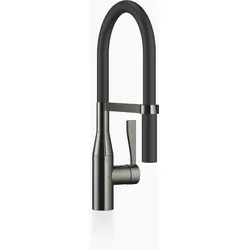
Dornbracht SYNC Profi-Einhebelmischer, flexibler Silikonschlauch, Ausladung 200mm, 33865895-19, Farbe: Dark Chrome* Dornbracht SYNC * 1 x Profi-Einhebelmischer * Ausladung: 200 mm * flexibler Silikonschlauch - bis zu 350 mm Aktionsradius * 360-Grad schwenkbar * mit optionaler Begrenzung - 110-Grad schwenkbar * luftangereicherter Strahl * Armaturenhöhe: 451 mm * Bohrungsdurchmesser: 35 mm * Sprayface mit Anti-Kalk System * Eigensicher gegen Rückfließen * bleifrei * max. Durchfluss (bei 3 bar - Fließdruck): 9,5 l/min.1173,94 €*Versand: 6,90 €Sichere Weiterleitung zum Anbieter
-
Pen Bookmark Pink/Silber – Stift & LesezeichenDas Gab Es Noch Nie: Das Penbookmark Ist Ein Gelstift, Der So Flach Ist, Dass Er Sogar Als Lesezeichen Im Buch Bleiben Kann. Der Tintenroller Ist Ideal Für Notizen, Denn Die Thermosensitive Tinte Kann Rückstandslos Radiert Und Überschrieben...6,89 €*Versand: 2,95 €Sichere Weiterleitung zum Anbieter
-
Pelzer, Guido: Google AdsGoogle Ads , Das umfassende Handbuch. Erfolgreiche Ads-Kampagnen planen und umsetzen. Mit SEA-Praxistipps und KI-gestützten Lösungen , Stabilisatoren > Sportfederung , Auflage: 4. Auflage, Erscheinungsjahr: 20240801, Produktform: Leinen, Titel der Reihe: Rheinwerk Computing##, Autoren: Pelzer, Guido~Rifisch, Jonas~Nabbefeld, Marian, Edition: ENL, Auflage: 24004, Auflage/Ausgabe: 4. Auflage, Seitenzahl/Blattzahl: 960, Themenüberschrift: BUSINESS & ECONOMICS / E-Commerce / Internet Marketing, Keyword: Ad-Sense Ad-Words; Conversion-Tracking; Digital-Marketing; Google Ad Manager; Google-Analytics; Hand-Buch Bücher lernen E-Book; Kampagnen; Keyword-Tools; Monitoring; Online-Marketing; SEO SEA SEM; Suchmaschine; Web-Analyse; Werbung Anzeige; Wissen Workshop Tutorial Anleitung, Fachschema: Google (EDV)~Informatik~Absatz / Marketing~Marketing~Vermarktung~Werbung, Fachkategorie: Online-Marketing~Computernetzwerke und maschinelle Kommunikation, Warengruppe: HC/Datenkommunikation/Netze/Mailboxen, UNSPSC: 49019900, Warenverzeichnis für die Außenhandelsstatistik: 49019900, Länge: 246, Breite: 182, Höhe: 58, Gewicht: 1877, Produktform: Gebunden, Genre: Mathematik/Naturwissenschaften/Technik/Medizin,49,90 €*Versand: 0,00 €Sichere Weiterleitung zum Anbieter
-
Wie kann ich in Google Chrome Favoriten speichern?
Um Favoriten in Google Chrome zu speichern, klicke auf das Sternsymbol in der Adressleiste, wenn du auf der gewünschten Webseite bist. Du kannst auch Strg + D drücken, um die Seite zu den Favoriten hinzuzufügen. Du kannst auch einen Ordner für deine Favoriten erstellen, um sie besser zu organisieren. Um auf deine gespeicherten Favoriten zuzugreifen, klicke auf das Menüsymbol in der oberen rechten Ecke und wähle "Lesezeichen" aus. Von dort aus kannst du deine Favoriten verwalten und organisieren. **
-
Wie kann man bei Google Chrome Lesezeichen speichern?
Um bei Google Chrome Lesezeichen zu speichern, klicke auf das Sternsymbol in der Adressleiste, während du auf der gewünschten Webseite bist. Alternativ kannst du auch Strg + D drücken. Es öffnet sich ein Fenster, in dem du den Namen und den Speicherort des Lesezeichens auswählen kannst. Klicke dann auf "Fertig" oder "Speichern". Dein Lesezeichen wird nun in der Lesezeichenleiste oder im Lesezeichenmenü gespeichert und ist leicht zugänglich. Du kannst auch Ordner erstellen, um deine Lesezeichen zu organisieren und sie bei Bedarf synchronisieren, um auf verschiedenen Geräten darauf zuzugreifen. **
-
Wo sind meine Favoriten bei Google Chrome?
Wo sind meine Favoriten bei Google Chrome? Deine Favoriten in Google Chrome werden normalerweise in der Lesezeichenleiste oder im Lesezeichenmenü gespeichert. Du kannst auch auf das Sternsymbol in der Adressleiste klicken, um eine Webseite zu deinen Favoriten hinzuzufügen. Alternativ kannst du auch die Lesezeichenverwaltung öffnen, um deine Favoriten zu organisieren und zu bearbeiten. Wenn du deine Favoriten auf einem anderen Gerät synchronisiert hast, kannst du sie auch dort finden. **
-
Wo sind bei Google Chrome die Lesezeichen?
In Google Chrome befinden sich die Lesezeichen in der Lesezeichenleiste, die sich normalerweise unter der Adressleiste befindet. Du kannst auch auf das Lesezeichen-Symbol klicken, das wie ein Stern aussieht, um auf deine gespeicherten Lesezeichen zuzugreifen. Eine weitere Möglichkeit, auf deine Lesezeichen zuzugreifen, ist über das Menü. Klicke auf die drei Punkte in der oberen rechten Ecke des Browsers und wähle "Lesezeichen" aus dem Dropdown-Menü. Dort findest du eine Liste deiner gespeicherten Lesezeichen. Du kannst auch die Tastenkombination Strg + Umschalt + B verwenden, um die Lesezeichenleiste ein- und auszublenden. **
Ähnliche Suchbegriffe für Google Chrome Sync
-
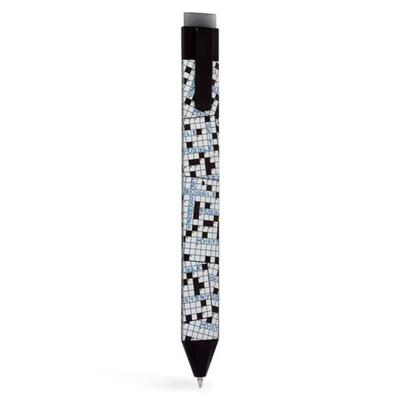
Pen Bookmark Set Crosswords – Stift & Lesezeichen in einemDas Gab Es Noch Nie: Das Penbookmark Ist Ein Gelstift, Der So Flach Ist, Dass Er Sogar Als Lesezeichen Im Buch Bleiben Kann. Der Tintenroller Ist Ideal Für Notizen, Denn Die Thermosensitive Tinte Kann Rückstandslos Radiert Und Überschrieben Werden....6,29 €*Versand: 2,95 €Sichere Weiterleitung zum Anbieter
-
Wie behebe ich Tippfehler in Google Chrome beim Surfen im Internet?
Um Tippfehler in Google Chrome beim Surfen im Internet zu beheben, kannst du die automatische Rechtschreibprüfung aktivieren. Gehe dazu in den Einstellungen von Chrome auf "Erweitert" und dann auf "Sprache". Dort kannst du die Option "Rechtschreibprüfung aktivieren" auswählen. Chrome wird dann Tippfehler während des Schreibens erkennen und unterstreichen. Du kannst auch mit der rechten Maustaste auf das unterstrichene Wort klicken, um Korrekturvorschläge anzuzeigen. **
-
Wie kann ich bei Google Chrome Favoriten hinzufügen?
Um bei Google Chrome Favoriten hinzuzufügen, klicke auf das Sternsymbol in der Adressleiste, wenn du auf der gewünschten Webseite bist. Alternativ kannst du auch Strg + D drücken. Du kannst auch mit einem Rechtsklick auf die Seite und dann auf " Lesezeichen hinzufügen" klicken. Du kannst auch einen Ordner für deine Favoriten erstellen, um sie besser zu organisieren. Du kannst deine Favoriten auch über das Lesezeichen-Symbol oben rechts im Browser verwalten. **
-
Wo finde ich meine Favoriten bei Google Chrome?
In Google Chrome findest du deine Favoriten, auch Lesezeichen genannt, ganz einfach in der Lesezeichenleiste oder im Lesezeichenmenü. Die Lesezeichenleiste befindet sich normalerweise direkt unter der Adressleiste und zeigt die häufig verwendeten Lesezeichen an. Wenn du auf das Sternsymbol in der Adressleiste klickst, kannst du die Webseite zu deinen Favoriten hinzufügen. Um alle deine Lesezeichen anzuzeigen und zu verwalten, kannst du auch das Lesezeichenmenü öffnen, indem du auf die drei vertikalen Punkte in der rechten oberen Ecke des Browsers klickst und dann auf "Lesezeichen" gehst. Von dort aus kannst du deine Favoriten organisieren, umbenennen oder löschen. **
-
Wie kann man bei Google Chrome Favoriten hinzufügen?
Um bei Google Chrome Favoriten hinzuzufügen, öffnen Sie zuerst den Browser und navigieren Sie zur Webseite, die Sie als Favorit speichern möchten. Klicken Sie dann auf das Sternsymbol in der Adressleiste, um die Seite zu Ihren Favoriten hinzuzufügen. Sie können auch Strg + D drücken, um die Seite zu Ihren Favoriten hinzuzufügen. Geben Sie einen Namen für den Favoriten ein und wählen Sie den Ordner aus, in dem er gespeichert werden soll. Klicken Sie abschließend auf "Fertig" oder "Hinzufügen", um den Favoriten zu speichern. **
* Alle Preise verstehen sich inklusive der gesetzlichen Mehrwertsteuer und ggf. zuzüglich Versandkosten. Die Angebotsinformationen basieren auf den Angaben des jeweiligen Shops und werden über automatisierte Prozesse aktualisiert. Eine Aktualisierung in Echtzeit findet nicht statt, so dass es im Einzelfall zu Abweichungen kommen kann. ** Hinweis: Teile dieses Inhalts wurden von KI erstellt.